Pwn-M1芯片下使用QEMU搭建PWN GDB环境
推荐 原创【Pwn-M1芯片下使用QEMU搭建PWN GDB环境】此文章归类为:Pwn。
在M1芯片下了一些方式gdb调试方式,结果并不是很理想,今天用QEMU实现一下,它的优点是?
-> QEMU是一个支持跨平台虚拟化的虚拟机,QEMU的优势是可以跨指令集,VMware和Virtualbox之类的工具通常只能在x86计算机上虚拟出一个x86计算机,而QEMU支持在x86上虚拟出一个ARM计算机。
准备工作
qemu环境安装
|
1
|
brew install qemu
|
由于自己用的是苹果m1的芯片,因此选用qemu-system-aarch64的arm结构。
创建空的镜像
以下方式均可,我这里使用的是.img
|
1
2
3
|
$ qemu
-
img create ubuntu
-
20.04
.
5
-
amd64.img
20G
$ qemu
-
img create
-
f raw ubuntu
-
20.04
.
5
-
amd64.raw
20G
$ qemu
-
img create
-
f raw ubuntu
-
20.04
.
5
-
amd64.qcow2
20G
|
下载ubuntu系统镜像
|
1
|
https:
/
/
cn.ubuntu.com
/
download
/
alternative
-
downloads
|
安装
建一个文件夹,把刚刚创建的空镜和ubuntu系统镜像移入
|
1
2
3
|
qemu
-
system
-
x86_64
-
m
2048
-
smp
2
-
-
enable
-
kvm ubuntu
-
20.04
.
5
-
amd64.img
-
cdrom ubuntu
-
22.04
.
3
-
live
-
server
-
amd64.iso
或者(两条命令取决于你的镜像后缀)
qemu
-
system
-
x86_64
-
m
2048
-
smp
2
-
-
enable
-
kvm ubuntu
-
20.04
.
5
-
amd64.raw
-
cdrom ubuntu
-
22.04
.
3
-
live
-
server
-
amd64.iso
|
我使用的命令
|
1
|
qemu
-
system
-
x86_64
-
m
2048
-
smp
2
ubuntu
-
20.04
.
5
-
amd64.img
-
cdrom ubuntu
-
22.04
.
3
-
live
-
server
-
amd64.iso
|
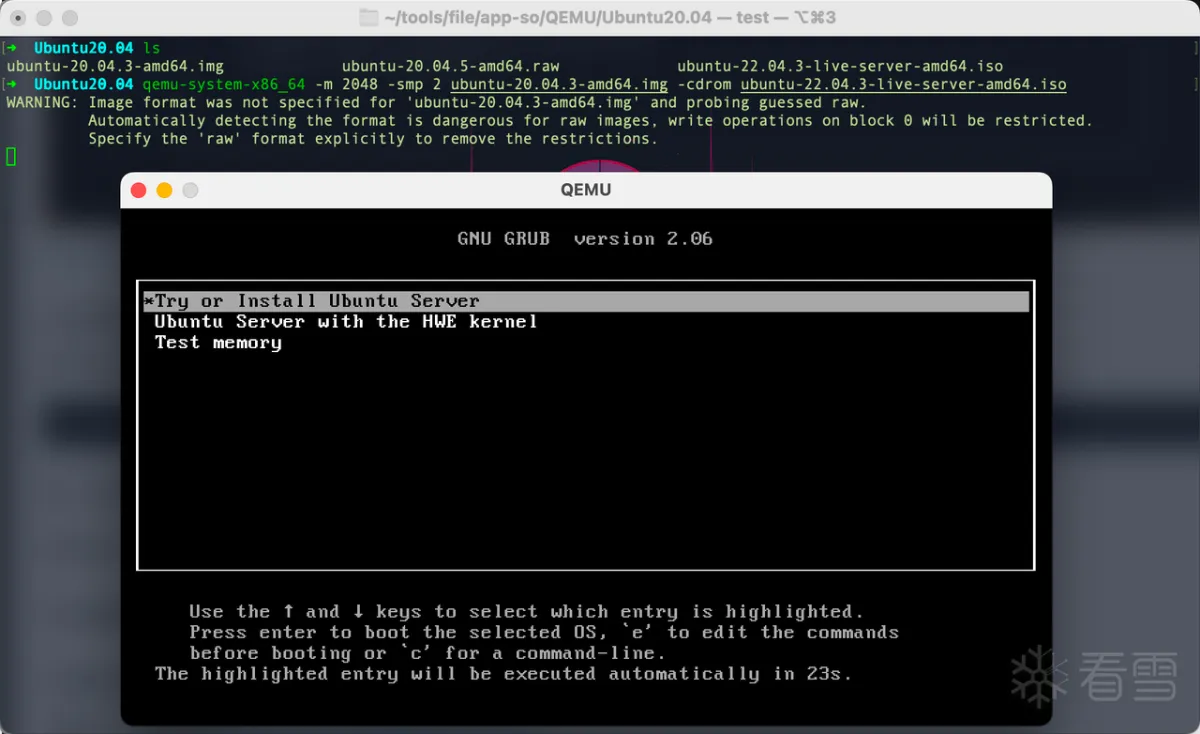
跟随步骤配置安装:(命令行界面安装Ubuntu:
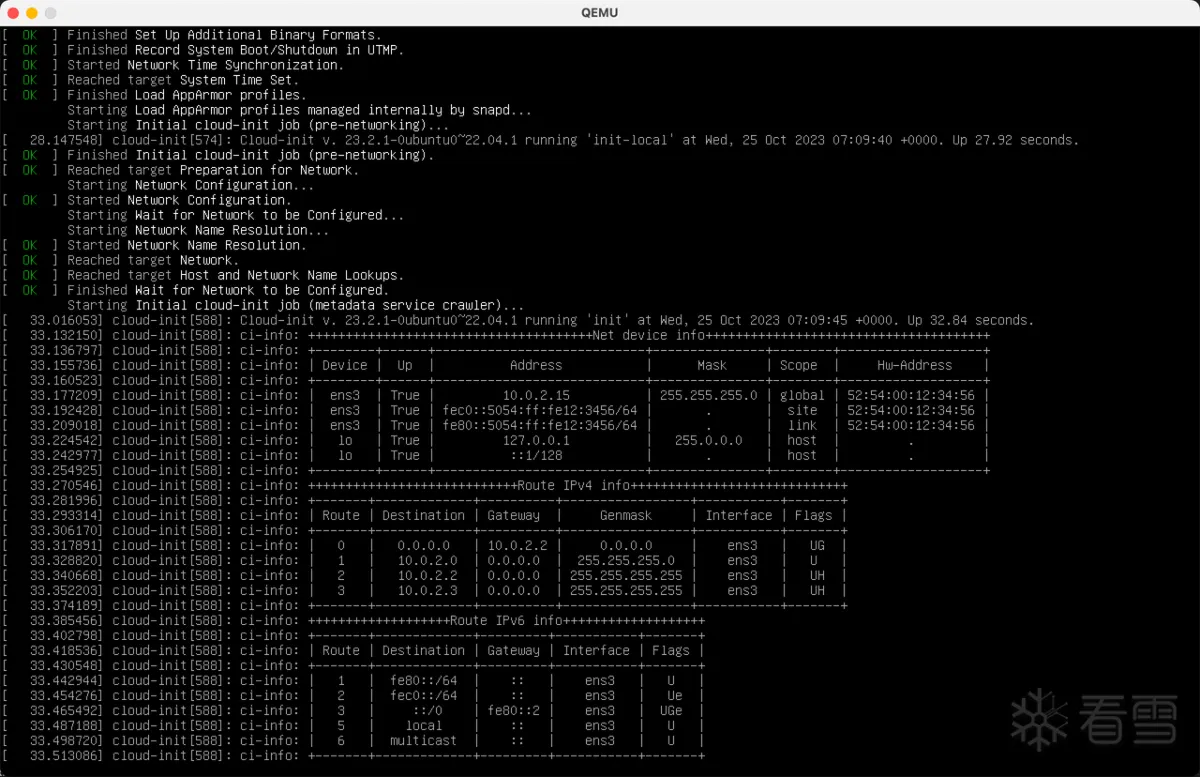
输入账号密码进入使用:
之后关闭窗口,重新开启虚拟机
|
1
2
3
4
|
# 启动测试
qemu
-
system
-
x86_64
-
m
2048
-
smp
2
ubuntu
-
20.04
.
3
-
amd64.img
# 端口转发,方便ssh连接
qemu
-
system
-
x86_64
-
m
2048
-
smp
2
-
net user,hostfwd
=
tcp::
2222
-
:
22
-
net nic ubuntu
-
20.04
.
3
-
amd64.img
|
远程连接
如果你想为QEMU虚拟机设置多个端口转发,可以在-net user选项中使用多个hostfwd参数。每个hostfwd参数对应一个端口的转发规则。以下是如何设置多个端口转发的示例:
|
1
|
qemu
-
system
-
x86_64
-
m
2048
-
smp
2
-
net user,hostfwd
=
tcp::
2222
-
:
22
,hostfwd
=
tcp::
8080
-
:
80
-
net nic ubuntu
-
20.04
.
3
-
amd64.img
|
在上面的命令中,我添加了一个额外的hostfwd参数,将主机的端口8080映射到虚拟机的端口80。
你可以按照相同的模式添加任意数量的hostfwd参数,以实现更多端口的转发。每个hostfwd参数的格式是hostfwd=tcp::<主机端口>-:<虚拟机端口>,其中<主机端口>是主机上要监听的端口,<虚拟机端口>是虚拟机内部的目标端口。这样你可以配置虚拟机以接受主机上的不同端口请求并将它们转发到不同的虚拟机内部端口。
快照与挂起
QEMU可以使用以下命令来创建和恢复快照:
「关机状态」创建快照:
|
1
|
qemu
-
img snapshot
-
c snapshot_name vm_disk.qcow2
|
其中,snapshot_name是快照名称,vm_disk.qcow2是磁盘镜像文件名。创建快照后,可以在虚拟机中继续运行应用程序和操作系统。
「关机状态」恢复快照:
|
1
|
qemu
-
img snapshot
-
a snapshot_name vm_disk.qcow2
|
其中,snapshot_name是快照名称,vm_disk.qcow2是磁盘镜像文件名。恢复快照后,虚拟机将回到快照创建时的状态。
QEMU还提供了一些其他的快照管理命令,如删除快照、列出快照等,用户可以根据自己的需求进行选择。
「开机状态」创建快照:
快捷键option+control+2进入QEMU monitor命令行
|
1
2
3
4
|
# 挂起虚拟机,这会将虚拟机的当前状态保存到名为 snapshot_name 的快照中。
savevm snapshot_name
# 要恢复虚拟机的运行状态,可以使用以下命令,这将加载名为 snapshot_name 的快照,将虚拟机恢复到该快照的状态。
loadvm snapshot_name
|
下面是如何启动虚拟机并加载快照的示例命令
|
1
|
qemu
-
system
-
x86_64
-
m
2048
-
smp
2
-
net user,hostfwd
=
tcp::
2222
-
:
22
-
net nic
-
incoming
"exec:qemu-system-x86_64 -m 2048 -smp 2 -net user,hostfwd=tcp::2222-:22 -net nic -loadvm snapshot_name"
ubuntu
-
20.04
.
3
-
amd64.img
|
在这个命令中,使用了 -incoming 参数,后面跟着一个引号括起的子命令,该子命令用于加载快照。你需要替换 snapshot_name 为你实际创建的快照的名称。这个命令将启动虚拟机并加载指定的快照,从而恢复到快照保存的状态。
由于.img不支持快照,需要转换为.qcow2
|
1
|
qemu
-
img convert
-
f raw
-
O qcow2 ubuntu
-
20.04
.
3
-
amd64.img ubuntu
-
20.04
.
3
-
amd64.qcow2
|
然后继续启动即可(注意后缀):qemu-system-x86_64 -m 2048 -smp 2 -net user,hostfwd=tcp::2222-:22,hostfwd=tcp::8080-:80 -net nic ubuntu-20.04.3-amd64.qcow2
拓展资料:扩大虚拟大小
qemu-img resize your_disk_image.qcow2 100G
Ghidra变强术
可借鉴一下以下脚本,实现懒人调试,后面可能会整理一个起来放GitHub上面。
|
1
2
3
4
5
6
7
8
9
10
11
12
13
14
15
16
17
18
19
20
21
22
23
24
25
26
27
28
29
30
31
32
33
34
35
36
37
38
39
40
41
42
43
44
45
46
47
48
49
50
51
52
53
54
55
|
# coding: utf-8
# 将二进制文件,上传至QEMU,开启调试、执行、创建题目
#@author 查壹壹
#@category Cha111Ng1
#@keybinding
#@menupath Tools.查壹壹的工具箱.上传至QEMU进行调试
#@toolbar qemu.png
import
subprocess
print
(u
"""
++++++++++++++++++++++++++++++++++++++++++
+ 微信公众号:攻有道 By:Cha111Ng1 +
++++++++++++++++++++++++++++++++++++++++++
"""
)
def
comd():
choices
=
[
"连接远程服务器至工作目录"
,
"将当前二进制文件上传至服务器「并打开shell」"
,
"将当前二进制文件上传至服务器「并启动GDB调试」"
,
"将当前二进制文件上传至服务器「并使用socat开启题目」"
]
# 使用 askChoice 显示选项`askChoices("test","test",choices)`设置多选
selected_option
=
askChoice(
"远端调试插件 By:Cha111Ng1"
,
"选择一个功能:"
, choices, "")
print
(
"[+]选择的功能为:"
+
selected_option)
return
selected_option
def
updata_vps(comd):
# 定义要执行的命令
current_program
=
getCurrentProgram()
program_name
=
current_program.getDomainFile().getName()
file_location
=
current_program.getExecutablePath()
if
comd
=
=
"连接远程服务器至工作目录"
:
command_to_execute
=
"ssh -t -p 2222 cha111ng1@kmac.local \'cd /home/cha111ng1/tools/ctf;/bin/bash\'\n"
elif
comd
=
=
"将当前二进制文件上传至服务器「并打开shell」"
:
command_to_execute
=
"scp -P 2222 "
+
file_location
+
" cha111ng1@kmac.local:/home/cha111ng1/tools/ctf "
+
"&& ssh -t -p 2222 cha111ng1@kmac.local \'cd /home/cha111ng1/tools/ctf&&chmod +x "
+
program_name
+
";/bin/bash\'\n"
elif
comd
=
=
"将当前二进制文件上传至服务器「并启动GDB调试」"
:
command_to_execute
=
"scp -P 2222 "
+
file_location
+
" cha111ng1@kmac.local:/home/cha111ng1/tools/ctf "
+
"&& ssh -t -p 2222 cha111ng1@kmac.local \'cd /home/cha111ng1/tools/ctf&&chmod +x "
+
program_name
+
"&&gdb "
+
program_name
+
";/bin/bash\'\n"
elif
comd
=
=
"将当前二进制文件上传至服务器「并使用socat开启题目」"
:
command_to_execute
=
"scp -P 2222 "
+
file_location
+
" cha111ng1@kmac.local:/home/cha111ng1/tools/ctf "
+
"&& ssh -t -p 2222 cha111ng1@kmac.local \'cd /home/cha111ng1/tools/ctf&&chmod +x "
+
program_name
+
"&&socat TCP-LISTEN:1337,reuseaddr,fork EXEC:./"
+
program_name
+
";/bin/bash\'\n"
print
(
"[+]远程题目地址:nc 60.204.151.115 1337"
)
print
(
"[+]执行的命令为:"
+
command_to_execute)
# 创建一个包含AppleScript命令的字符串
applescript
=
f
"""
tell application "Terminal"
activate
do script "{command_to_execute}"
end tell
"""
# 执行AppleScript以创建新终端窗口并执行命令
subprocess.call([
'osascript'
,
'-e'
, applescript])
print
(
"[+]执行完毕\n"
)
try
:
print
(
"[+]启动远端调试插件..."
)
updata_vps(comd())
except
Exception as e:
print
(
"[x]请检查网络连接情况"
)
print
(
"An error occurred:"
, e)
|
附上一些脚本的演示效果:
如有疑问请微信公众号留言,术业有专攻,闻道有先后,获取更多内容点击左下角阅读原文
拓展资料
使用 Rosetta 在Apple Silicon(M1/2)中调试 X86 程序:
命令行界面安装Ubuntu:
在Apple Silicon(M1)上搭建pwn解题环境:
更多【Pwn-M1芯片下使用QEMU搭建PWN GDB环境】相关视频教程:www.yxfzedu.com
相关文章推荐
- 编程技术-基于springboot+vue的校园闲置物品交易系统 - 其他
- 零售-OLED透明屏在智慧零售场景的应用 - 其他
- 交互-顶板事故防治vr实景交互体验提高操作人员安全防护技能水平 - 其他
- unity-原型制作神器ProtoPie的使用&Unity与网页跨端交互 - 其他
- python-Django知识点 - 其他
- 前端-js实现定时刷新,并设置定时器上限 - 其他
- 需求分析-2023-11-11 事业-代号s-duck-官网首页需求分析 - 其他
- node.js-【第2章 Node.js基础】2.5 Node.js 的定时器 - 其他
- 编程技术-parasoft Jtest 使用教程:防止和检查内存问题 - 其他
- hive-【Python大数据笔记_day06_Hive】 - 其他
- 算法-【C++入门】构造函数&&析构函数 - 其他
- unity-Unity地面交互效果——4、制作地面凹陷轨迹 - 其他
- python-Django如何创建表关系,Django的请求声明周期流程图 - 其他
- 算法-力扣21:合并两个有序链表 - 其他
- 算法-Leetcode2833. 距离原点最远的点 - 其他
- node.js-Node.js中的回调地狱 - 其他
- 人工智能-AIGC(生成式AI)试用 11 -- 年终总结 - 其他
- sqlite-计算机基础知识49 - 其他
- stable diffusion-AI 绘画 | Stable Diffusion 高清修复、细节优化 - 其他
- spring-SpringBoot中的桥接模式 - 其他
2):严禁色情、血腥、暴力
3):严禁发布任何形式的广告贴
4):严禁发表关于中国的政治类话题
5):严格遵守中国互联网法律法规
6):有侵权,疑问可发邮件至service@yxfzedu.com