python-Pycharm打包程序为exe文件
推荐 原创Pycharm打包程序为exe文件
【一】导入模块pyinstaller
【1】图片说明
【2】文字说明
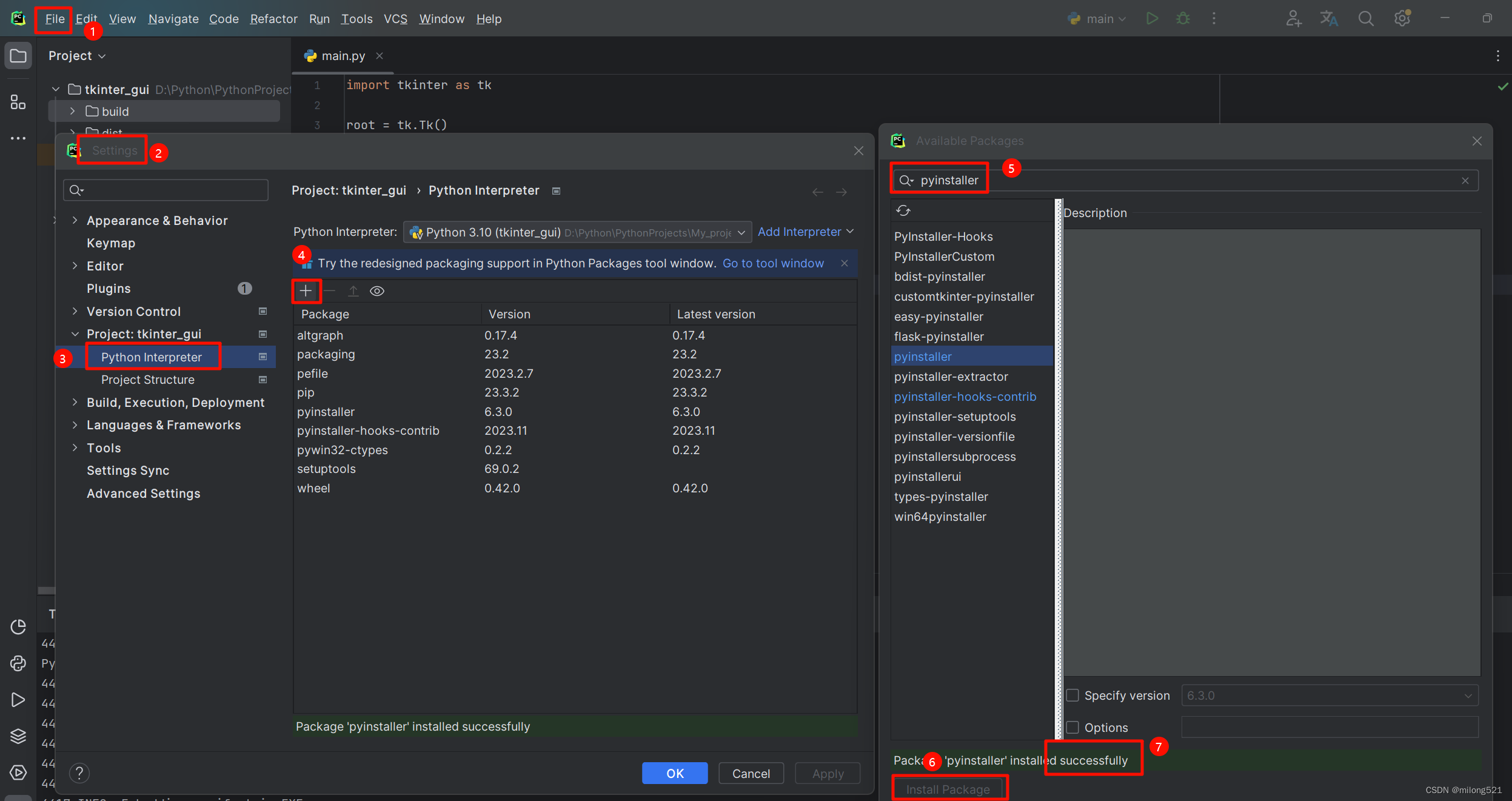
- 根据图片顺序执行
- 首先点击
file进入settings界面,在setting界面找到Project下面的Python Interpretor,点击+号进行模块的添加 - 在搜索框中输入
pyinstaller,点击当前导入模块框的左下角Install Package,等待successfully出现即安装成功
- 首先点击
【二】开始打包
【1】图片说明
【2】文字说明
-
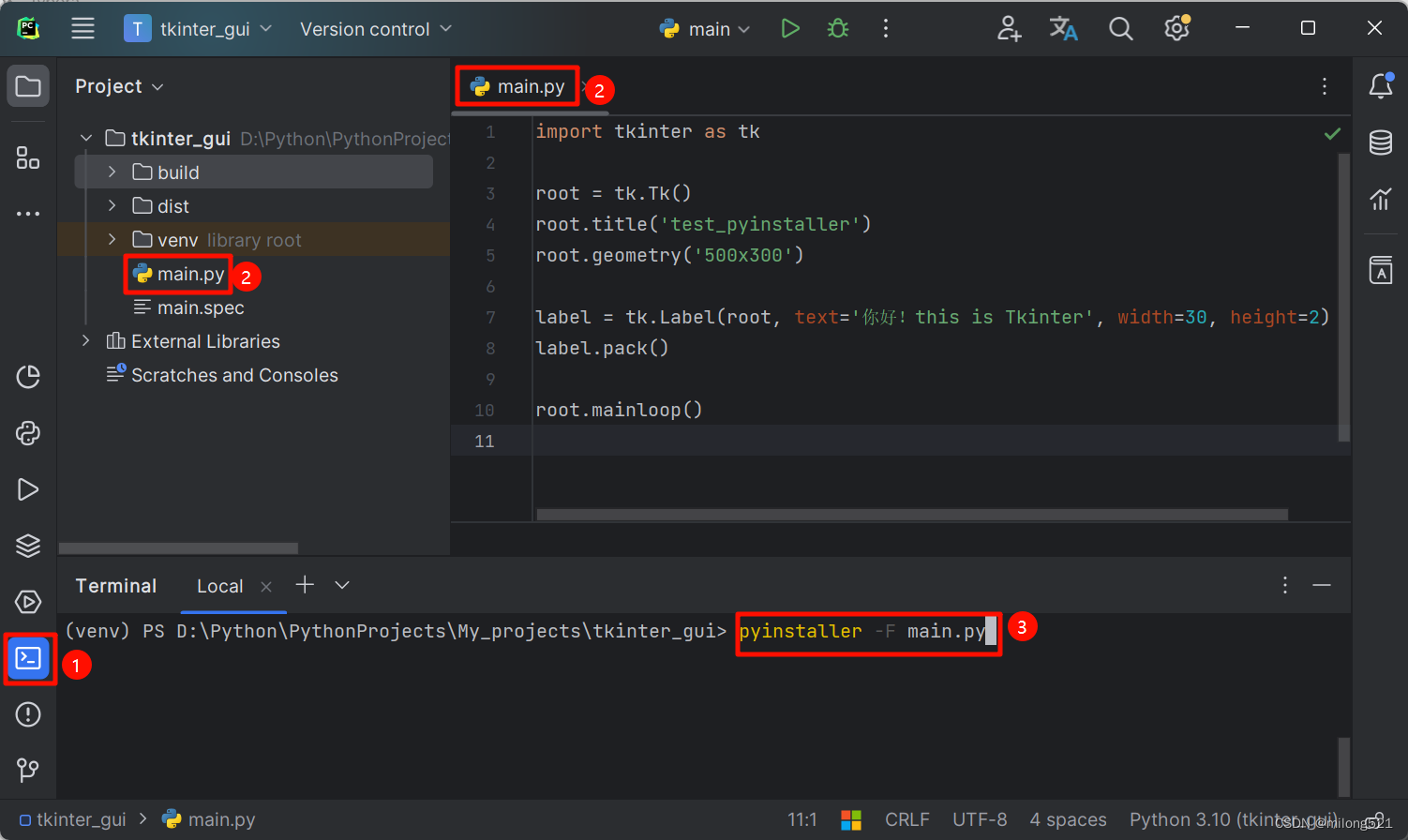
根据图片顺序执行
-
返回pycharm项目页,点击左下角的
Terminal,确定需要打包执行的文件名(图片里面是main.py),Terminal框中输入 -
pyinstaller -F main.py -
等待
Terminal框中出现completed successfully即可
-
【3】结果
-
在项目目录下会生成两个文件夹和一个文件
- build 文件夹: 包含用于构建过程的临时文件,通常包括一些中间文件和构建过程中生成的其他文件。这个文件夹可以被删除,它的存在主要是为了帮助构建过程。
- dist 文件夹: 包含最终生成的可执行文件和其他相关文件。
- main.spec 文件:用于配置 PyInstaller 打包的脚本。
-
可执行文件
exe就在dist文件中 -
可执行文件
exe就在dist文件中 -
可执行文件
exe就在dist文件中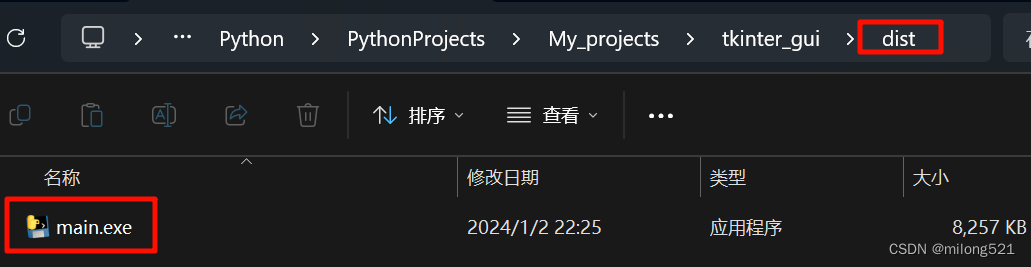
【三】常用参数说明
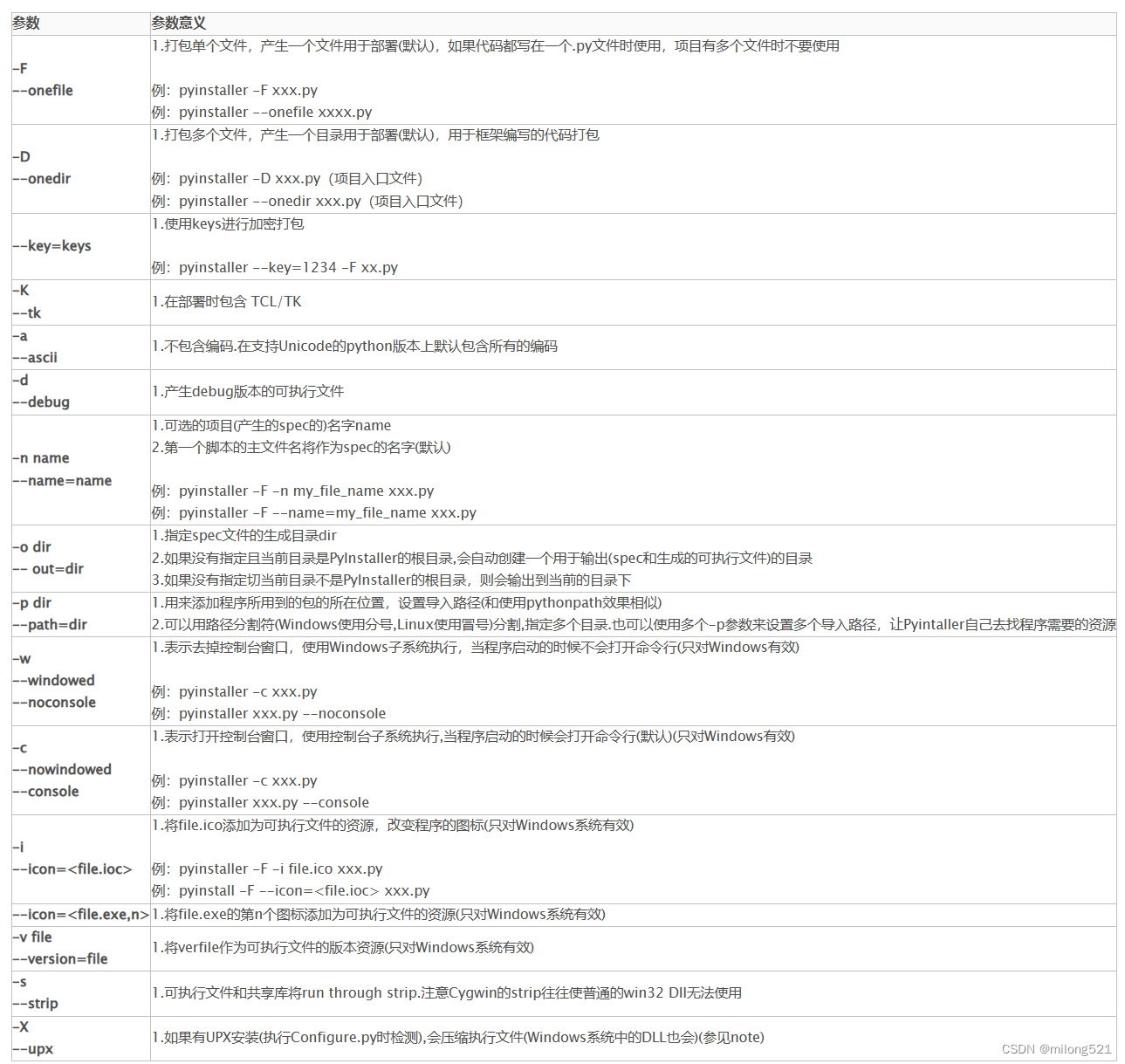
【1】-F
- 将生成的可执行文件打包成一个单独的文件,而不是默认的多个文件。
- 建议加上
-F,多个文件夹里面的可执行文件脱离文件夹无法执行
pyinstaller -F main.py
# 加上 -F 文件结构
|-- dist
|   |-- main.exe
|   |-- 02
|   	|-- 03


# 不加 -F 文件结构
|-- dist
|   |-- main
|   	|-- internal
|   	|-- main.exe
【2】-w
- 用于控制警告(
Warnings)的显示all:显示所有警告。default:使用默认设置,即根据 PyInstaller 的默认设置来处理警告。ignore:忽略所有警告,不显示。
- 通常在还没有定稿的情况下要控制台窗口,在程序完成确定以后加上
-W不显示控制台窗口
pyinstaller -F -w main.py
【3】-n
- 用于指定生成的可执行文件的名称
-n后面跟着的字符串就是生成可执行文件exe的名称
pyinstaller -F -w -n my_func main.py
【4】-i
-
用于指定生成的可执行文件的图标文件
-
该选项后跟图标文件的路径(放在当前路径可以不添加)
-
图标文件需要是
.ico文件 -
在线制作ico图标网址:在线制作ico图标
-
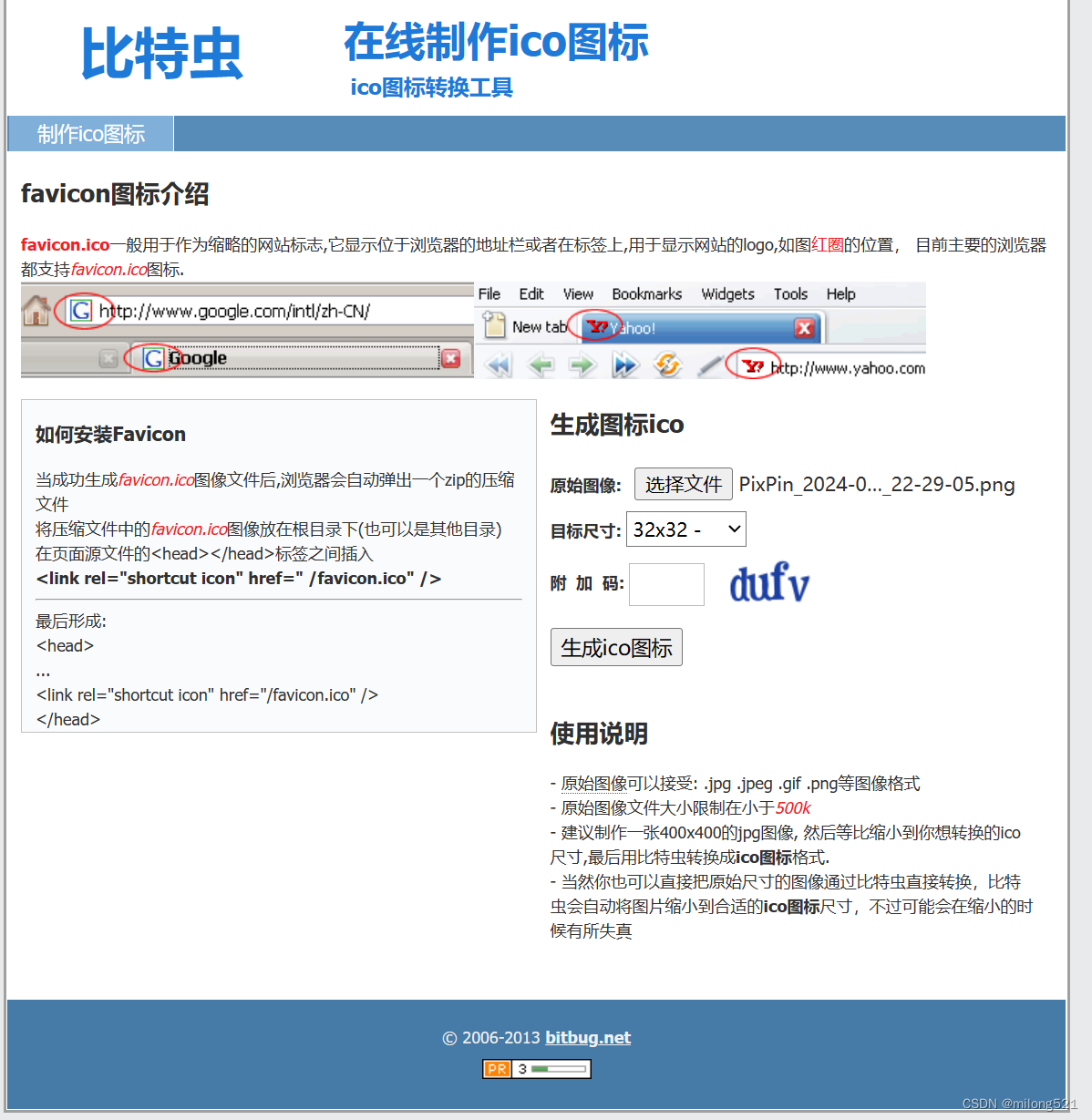
pyinstaller -F -w -i myphoto.ico -n my_func main.py
【5】其他
更多【python-Pycharm打包程序为exe文件】相关视频教程:www.yxfzedu.com
相关文章推荐
- 计算机视觉-计算机视觉与深度学习 | 基于视觉惯性紧耦合的SLAM后端优化算法 - 其他
- c++-【C++】从入门到精通第三弹——友元函数与静态类成员 - 其他
- spring boot-java 企业工程管理系统软件源码+Spring Cloud + Spring Boot +二次开发+ MybatisPlus + Redis - 其他
- 科技-企业财务数字化转型的机遇有哪些?_光点科技 - 其他
- 科技-云计算的大模型之争,亚马逊云科技落后了? - 其他
- c语言-C语言 变量 - 其他
- 物联网-USB PD v1.0快速充电通信原理 - 其他
- 网络-网络安全与TikTok:年轻一代的数字素养 - 其他
- 安全-安全防御——四、防火墙理论知识 - 其他
- 网络-网络安全和隐私保护技术 - 其他
- 安全-webgoat-Security Logging Failures安全日志记录失败 - 其他
- 笔记-【动手学深度学习】课程笔记 05-07 线性代数、矩阵计算和自动求导 - 其他
- 安全-水利部加快推进小型水库除险加固,大坝安全监测是重点 - 其他
- 微服务-Java版分布式微服务云开发架构 Spring Cloud+Spring Boot+Mybatis 电子招标采购系统功能清单 - 其他
- 开发语言-怎么学编程效率高,编程练习网站编程软件下载,中文编程开发语言工具下载 - 其他
- 安全-iPortal如何灵活设置用户名及密码的安全规则 - 其他
- 集成测试-如何使用 Loadgen 来简化 HTTP API 请求的集成测试 - 其他
- yolo-基于YOLOv8与DeepSORT实现多目标跟踪——算法与源码解析 - 其他
- 编程技术-【机器学习】Kmeans聚类算法 - 其他
- 集成学习-【Python机器学习】零基础掌握RandomForestRegressor集成学习 - 其他
记录自己的技术轨迹
文章规则:
1):文章标题请尽量与文章内容相符
2):严禁色情、血腥、暴力
3):严禁发布任何形式的广告贴
4):严禁发表关于中国的政治类话题
5):严格遵守中国互联网法律法规
6):有侵权,疑问可发邮件至service@yxfzedu.com
近期原创 更多